Kode Related Posts Keren Dengan Gambar Thumbnail

Kode Related Posts Keren dengan Gambar Thumbnail Kode Related Posts Keren dengan Gambar Thumbnail
Cara dan metode Memasang Kode Related Posts dengan Gambar Thumbnail di Bawah Posting Blog.

POSTING ini "sekadar" menyimpan isyarat Related Posts Keren dengan Gambar Thumbnail yang dipasang di blog CB.

Kode Posting Terkait untuk Blogger ini bersumber dari isyarat related post yang CB share sebelumnya di posting Membuat Sendiri Related Post plus Gambar Thumbnail di Blog.

Kode entry terkait atau artikel terkait berikut ini sudah dimodifikasi sampai tampil menyerupai di ada di bawah tiap posting.

Anda yang blognya belum memasang widget Related Posts, dapat gunakan yang ini. Yang sudah ada, dan mau ganti, hapus dan replace saja isyarat related postnya dengan yang di bawah ini.

Hanya ada tiga kelompok kode, ialah CSS, HTML, dan Javascript.  CB share dua jenis tampilan related post dengan gambar thumbnail: vertikal dan horizontal.

1. Related Post Gambar Vertikal

Contoh lengkap nya menyerupai di blog CB ini dan gambar di atas.

KODE CSS:
Disimpan di atas isyarat ]]></b:skin> atau </style>

#related_posts{margin-top:15px}
#related_posts h4 {color:#FD4646;margin: 0px 0px 5px;font-size: 130%;font-family:Arial;font-weight:700;}
#related_img{margin:0;padding:0;}
#related_img:hover{background:0}
#related_img ul{list-style-type:none;margin:0;padding:0}
#related_img li{min-height:62px;border-bottom:1px dashed #f1f1f1;list-style:none;margin:0 0 5px;padding:5px;}
#related_img li a{color:#2672a0;}
#related_img li a:hover{text-decoration:underline}
#related_img .news-title{display:block;font-weight:bold!important;margin-bottom:5px;font-size:14px;}
#related_img .news-text{display:block;text-align:left;font-weight:400;text-transform:none;color:#333;font-size:12px;line-height:16px}
#related_img img{float:left;margin-right:7px;padding:2px;width:60px;height:60px;max-width:100%;background:#fff}

KODE HTML/XML
Simpan di bawah isyarat <data:post.body/> yang kedua atau ketiga. Bisa juga di bawah isyarat Social Share Button plus WhatsApp.

      <div id='related_posts'>
        <h4>Related Posts:</h4>
        <b:loop values='data:post.labels' var='label'>
          <script expr:src='&quot;/feeds/posts/default/-/&quot; + data:label.name + &quot;?alt=json-in-script&amp;callback=relpostimgthum&amp;max-results=50&quot;' type='text/javascript'/>
        </b:loop>
        <ul id='related_img'>
          <script type='text/javascript'>relatpost();</script>
        </ul>
      </div>

KODE JAVASCRIPT
Simpan di atas isyarat </head> atau </body>

<script type='text/javascript'>
/*<![CDATA[*
/var relnum=0;var relmaxposts=5;var numchars=230;var morelink=" ";function saringtags(r,l){for(var e=r.split("<"),n=0;n<e.length;n++)-1!=e[n].indexOf(">")&&(e[n]=e[n].substring(e[n].indexOf(">")+1,e[n].length));return e=e.join(""),e=e.substring(0,l-1)}function relpostimgthum(r){for(var l=0;l<r.feed.entry.length;l++){var e=r.feed.entry[l];reljudul[relnum]=e.title.$t,postcontent="","content"in e?postcontent=e.content.$t:"summary"in e&&(postcontent=e.summary.$t),relcuplikan[relnum]=saringtags(postcontent,numchars),postimg="media$thumbnail"in e?e.media$thumbnail.url:"https://blogger.googleusercontent.com/img/b/R29vZ2xl/AVvXsEhgS1-BzGZtGMq4Lj_8jBOyzWf7GMKLGjhnTcRNzTAlBbR2bQckmoxrqYiazMzekhWbzDear5G1Eb8pYyQ6XLZsBlE7Ivbpc2__mSOoQ9iINErmHuqX7Hp4aAyCnoTtPFqXH3buSo8T9tps/d/noimagethumb.gif",relgambar[relnum]=postimg;for(var n=0;n<e.link.length;n++)if("alternate"==e.link[n].rel){relurls[relnum]=e.link[n].href;break}relnum++}}function contains(r,l){for(var e=0;e<r.length;e++)if(r[e]==l)return!0;return!1}function relatpost(){for(var r=new Array(0),l=new Array(0),e=new Array(0),n=new Array(0),t=0;t<relurls.length;t++)contains(r,relurls[t])||(r.length+=1,r[r.length-1]=relurls[t],l.length+=1,l[l.length-1]=reljudul[t],e.length+=1,e[e.length-1]=relcuplikan[t],n.length+=1,n[n.length-1]=relgambar[t]);reljudul=l,relurls=r,relcuplikan=e,relgambar=n;for(var t=0;t<reljudul.length;t++){var a=Math.floor((reljudul.length-1)*Math.random()),u=reljudul[t],s=relurls[t],i=relcuplikan[t],o=relgambar[t];reljudul[t]=reljudul[a],relurls[t]=relurls[a],relcuplikan[t]=relcuplikan[a],relgambar[t]=relgambar[a],reljudul[a]=u,relurls[a]=s,relcuplikan[a]=i,relgambar[a]=o}for(var g,m=0,h=Math.floor((reljudul.length-1)*Math.random()),c=h,d=document.URL;m<relmaxposts&&(relurls[h]==d||(g="<li class='news-title clearfix'>",g+="<a href='"+relurls[h]+"' rel='nofollow' target='_top' title='"+reljudul[h]+"'><img src='"+relgambar[h]+"' /></a>",g+="<a href='"+relurls[h]+"' target='_top'>"+reljudul[h]+"</a>",g+="<span class='news-text'>"+relcuplikan[h]+" ... <a href='"+relurls[h]+"' target='_top'>"+morelink+"</a><span class='news-text'>",g+="</li>",document.write(g),m++,m!=relmaxposts))&&(h<reljudul.length-1?h++:h=0,h!=c););}var reljudul=new Array,relurls=new Array,relcuplikan=new Array,relgambar=new Array;
/*]]>*
/</script>

Save Template! 

2. Related Post Gambar Horizontal

Contoh lengkap nya menyerupai gambar di bawah ini:
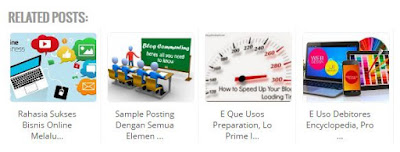
Kode Related Posts Keren dengan Gambar Thumbnail Kode Related Posts Keren dengan Gambar Thumbnail

CARA PASANG:
1. Template > Edit HTML
2. Copas isyarat berikyt ini di atas isyarat </head>

<!--Related Posts with thumbnails Start-->
<b:if cond='data:blog.pageType == &quot;item&quot;'>
<style type='text/css'>
#related-posts{float:left;width:auto;}
#related-posts a{border-right: 1px dotted #eaeaea;}
#related-posts h4{margin-top: 10px;background:none;font:18px Oswald;padding:3px;color:#999999; text-transform:uppercase;}
#related-posts .related_img {margin:5px;border:2px solid #f2f2f2;object-fit: cover;width:110px;height:100px;-webkit-border-radius: 5px;-moz-border-radius: 5px; border-radius: 5px; }
#related-title {color:#333;text-align:center;text-transform:capitalize;padding: 0px 5px 10px;font-size:12px;width:110px; height: 40px;}
</style>
<script type='text/javascript'>
//<![CDATA[
var relatedTitles=new Array();var relatedTitlesNum=0;var relatedUrls=new Array();var thumburl=new Array();function related_results_labels_thumbs(json){for(var i=0;i<json.feed.entry.length;i++){var entry=json.feed.entry[i];relatedTitles[relatedTitlesNum]=entry.title.$t;try{thumburl[relatedTitlesNum]=entry.gform_foot.url}catch(error){s=entry.content.$t;a=s.indexOf("<img");b=s.indexOf("src=\"",a);c=s.indexOf("\"",b+5);d=s.substr(b+5,c-b-5);if((a!=-1)&&(b!=-1)&&(c!=-1)&&(d!="")){thumburl[relatedTitlesNum]=d}else thumburl[relatedTitlesNum]='https://blogger.googleusercontent.com/img/b/R29vZ2xl/AVvXsEg1vd6WUBzCth5jvi7P-pu8Nwv7PSFEZ8kp1FqX4p96Vj_g5UD1MUzsrz7Zb5S7a4FjjH0ulWjNU-kpq2pQka9m9hGf3eUkyTwHJSQ2Yj9PNKjrGzhUmWRf1PhW4FxXmlYRUnFd-GrGb_d5/s1600/no-thumbnail.png'}if(relatedTitles[relatedTitlesNum].length>35)relatedTitles[relatedTitlesNum]=relatedTitles[relatedTitlesNum].substring(0,35)+"...";for(var k=0;k<entry.link.length;k++){if(entry.link[k].rel=='alternate'){relatedUrls[relatedTitlesNum]=entry.link[k].href;relatedTitlesNum++}}}}function removeRelatedDuplicates_thumbs(){var tmp=new Array(0);var tmp2=new Array(0);var tmp3=new Array(0);for(var i=0;i<relatedUrls.length;i++){if(!contains_thumbs(tmp,relatedUrls[i])){tmp.length+=1;tmp[tmp.length-1]=relatedUrls[i];tmp2.length+=1;tmp3.length+=1;tmp2[tmp2.length-1]=relatedTitles[i];tmp3[tmp3.length-1]=thumburl[i]}}relatedTitles=tmp2;relatedUrls=tmp;thumburl=tmp3}function contains_thumbs(a,e){for(var j=0;j<a.length;j++)if(a[j]==e)return true;return false}function printRelatedLabels_thumbs(){for(var i=0;i<relatedUrls.length;i++){if((relatedUrls[i]==currentposturl)||(!(relatedTitles[i]))){relatedUrls.splice(i,1);relatedTitles.splice(i,1);thumburl.splice(i,1);i--}}var r=Math.floor((relatedTitles.length-1)*Math.random());var i=0;if(relatedTitles.length>0)document.write('<h4>'+relatedpoststitle+'</h4>');document.write('<div style="clear: both;"/>');while(i<relatedTitles.length&&i<20&&i<maxresults){document.write('<a style="text-decoration:none;margin:0 4px 10px 0;float:left;');if(i!=0)document.write('"');else document.write('"');document.write(' href="'+relatedUrls[r]+'"><img class="related_img" src="'+thumburl[r]+'"/><br/><div id="related-title">'+relatedTitles[r]+'</div></a>');if(r<relatedTitles.length-1){r++}else{r=0}i++}document.write('</div>');relatedUrls.splice(0,relatedUrls.length);thumburl.splice(0,thumburl.length);relatedTitles.splice(0,relatedTitles.length)}
//]]>
</script>
</b:if>
<!--Related Posts with thumbnails End-->


3. Copas di atas isyarat <div class='post-footer'>

<!-- Related Posts with Thumbnails Start-->
<b:if cond='data:blog.pageType == &quot;item&quot;'>
<div id='related-posts'>
<b:loop values='data:post.labels' var='label'>
<b:if cond='data:label.isLast != &quot;true&quot;'>
</b:if>
<script expr:src='&quot;/feeds/posts/default/-/&quot; + data:label.name + &quot;?alt=json-in-script&amp;callback=related_results_labels_thumbs&amp;max-results=5&quot;' type='text/javascript'/></b:loop>
<script type='text/javascript'>
var currentposturl=&quot;<data:post.url/>&quot;;
var maxresults=5;
var relatedpoststitle=&quot;<b>Related Posts:</b>&quot;;
removeRelatedDuplicates_thumbs();
printRelatedLabels_thumbs();
</script>
</div>
<div class='clear'/>
</b:if>
<!-- Related Posts with Thumbnails End-->


Save Template!!!

Demikian cara memasang Kode Related Posts Keren dengan Gambar Thumbnail di Blogger. Muncul di bwah Postingan Blog.  Good Luck & Happy Blogging! (http://www.contohblog.com).*

Sumber http://www.contohblog.com/

Motogp Crash - Template Seo Friendly Untuk Blog Informasi Motogp & Bola

 Template SEO Friendly untuk Blog Berita MotoGP  MotoGP Crash - Template SEO Friendly untuk Blog Berita MotoGP & Bola
MotoGP Crash - Template SEO Friendly untuk Blog Berita Olahraga MotoGP & Sepakbola. Fast Loading dan Responsive. Keren. Terbaru.

niche blog motogp selain sepakbola.

Jika Anda berminat menciptakan blog baru yang fokus ke konten sport sepakbola dan motogp, juga jenis olahraga lainnnya, template ini cocok banget. Demonya sih khusus konten MotoGP, sesuai dengan nama templatenya: motogp crash.

Tentu saja, template ini juga cocok untuk niche blog lainnya, termasuk blog pribadi, blog kesehatan, bahkan blog toko online atau untuk AdSense.

Kenapa MotoGP dan Sepakbola, alasannya dua jenis olahraga ini paling digemari di seluruh dunia, tanpa mengecilkan cabang olahraga lainnya. Eh, sudah disebutkan tadi ya :)

Berikut ini penampakan dan data template responsive MotoGP Crash:

 Template SEO Friendly untuk Blog Berita MotoGP  MotoGP Crash - Template SEO Friendly untuk Blog Berita MotoGP & Bola


Mobile-Friendly Test
Awesome! This page is mobile-friendly.

 Template SEO Friendly untuk Blog Berita MotoGP  MotoGP Crash - Template SEO Friendly untuk Blog Berita MotoGP & Bola


Structured Data
No Error | No Warning | All Good.

Skor SEO 100%

 Template SEO Friendly untuk Blog Berita MotoGP  MotoGP Crash - Template SEO Friendly untuk Blog Berita MotoGP & Bola

Fitur Template MotoGP Crash:
  • SEO Optimized
  • Responsive - Mobile Friendly
  • User Friendly & Fast Loads
  • Related Post with Thumbnail
  • Blog Pager Navigasi Judul Posting
  • Komentar Blogger & Facebook
  • Modern & Elegant Design
  • Featured Post Image Otomatis
  • AdSense Ready
  • Structured Data All Good
  • Skor SEO Chkme 100%
  • and more....

VIDEO: MotoGP Crash


Sumber http://www.contohblog.com/

Cara Dan Metode Memperbaiki Layout (Tata Letak) Blogger Yang Acak-Acakan

cara Dan Teknik Mengatasi / Memperbaiki Layout Blogger yang Acak-Acakan.

TAMPILAN Layout (Tata Letak) Blog di Dashboard Blogger, untuk mengatur widget, mestinya normal, rapi, tidak acak-acakan, tidak ada titik-titik, juga tidak menumpuk dan tidak rapi, serta widget tidak saling menghalangi, melebar ke bawah semua, dan error lainnya

Biasanya, minimal muncul titik-titik sesudah dan sudah kita ganti navigasi hidangan atau pasang komplemen menu, contohnya menambah Top Menu Navigasi.

titik sesudah dan sudah  kita ganti navigasi hidangan atau pasang komplemen hidangan cara Dan Teknik dan metode Memperbaiki Layout (Tata Letak) Blogger yang Acak-Acakan

cara Dan Teknik Memperbaiki Layout (Tata Letak) Blogger yang Acak-Acakan

#1. Mengatasi Titik-Titik
cara Dan Teknik memperbaiki layout yang awut-awutan berupa titik-titik saja: 

1. Template > Edit HTML
2. Simpan instruksi berikut ini di atas instruksi ]]</b:skin> 
body#layout ul {display:none;}

atau

#layout ul { display: none; }

#2. Mengatasi Layout Bertumpuk

Untuk memperbaiki tata letak widget yang Istimewa untuk bertumpu dan ada saling menghalangi, maka coba gunakan "kode pemisah" antar-elemen div class atau div id berikut ini, di bawah tiap instruksi epilog </div>

<div class='clear'/>

pola dan cara nya:

<div id="header">
.......................
.......................
</div>
<div class='clear'/>
<nav id='menu'>
<ul>
<li><a href='/'>Home</a></li>
<li><a href='#'>About</a></li>
<li><a href='#'>Contact</a></li>
<li><a href='#'>Sitemap</a></li>
</ul>
</nav>
<div class='clear'/><div class='content-wrapper'>


#3. Mengatasi Layout Widget Berjejer ke Bawah
Jika widget/gadget berjejer ke bawah semua, gunakan tips dari Kang Ismet ini. 

Copy kode:

#header-wrapper, #outer-wrapper, #footer-wrapper {width:970px}
#header-left {width:200px;float:left}
#header-right {width:729px;float:right}
#main-wrapper {width:650px;float:left}
#sidebar-wrapper {width:300px;float:right}
.footer {width:315px;float:left}

Simpan (Copas) di posisi teks warna merah:

&lt;style type=&quot;text/css&quot;&gt;&lt;!-- /* <b:skin><![CDATA[ simpan instruksi CSS di sini*/]]></b:skin>

contoh dan cara :

&lt;style type=&quot;text/css&quot;&gt;&lt;!-- /* <b:skin><![CDATA[
#header-wrapper, #outer-wrapper, #footer-wrapper {width:970px}
#header-left {width:200px;float:left}
#header-right {width:729px;float:right}
#main-wrapper {width:650px;float:left}
#sidebar-wrapper {width:300px;float:right}
.footer {width:315px;float:left}
*/]]></b:skin>

Jika di tata letak acak-ackan cuma ada titik-tiki doang, menyerupai gambar di atas, copy instruksi berikut ini dan Simpan di atas kode ]]></b:skin>

body#layout ul {display: none;}


CARA LAIN
Dalalam Solution for Page Elements “Layout Mode” Broken problem disebutkan, cara memperbaiki layout awut-awutan ialah sebagai berikut:

1. Copy (Ctrl+C) Kode Berikut ini:

body#layout ul{list-style-type:none;list-style:none}
body#layout ul li{list-style-type:none;list-style:none} 
body#layout #outer-wrapper{overflow:visible;width:1000px} 
body#layout #header{float:left;width:240px} body#layout #header2{float:right;width:240px} body#layout .add_widget{width:240px} body#layout div.widget{width:240px} 
body#layout #sidebar-wrapper{overflow:visible;width:240px} 
body#layout #lsidebar-wrapper{overflow:visible;float:left;width:240px;margin-right:50px;} body#layout #main-wrapper{overflow:visible;float:left;width:240px} 
body#layout #rsidebar-wrapper{overflow:visible;float:right;width:240px} 
body#layout #myGallery{display:none} body#layout .featuredposts{display:none} 
body#layout .fp-slider{display:none} body#layout #navcontainer{display:none} 
body#layout .menu-secondary-wrap{display:none} 
body#layout .menu-secondary-container{display:none} 
body#layout #skiplinks{display:none} 
body#layout .feedtwitter{display:none} 
body#layout div.section{font-family:sans-serif;margin:0 auto 2px;padding:0 0 10px 0;position:relative;overflow:visible} 
body#layout .section-columns{margin:0} .section{width:100%}

2. Simpan atau Paste (Ctrl+V) di bawah instruksi menyerupai ini:

/* 
Blogger Template Style
Name
Author st
*/

atau di atas kode:

/* Variable Definitions 
bla bla.....
*/

Jika instruksi di atas tidak cocok, masih belum dapat mengatasi layout acak-acakan, coba gunakan instruksi berokut ini di bawah instruksi <b:skin><![CDATA[

body#layout .outer-wrapper {width:970px}
body#layout .content-wrapper {width:970px}
body#layout #header {width:300px;float:left;margin-top:30px}
body#layout #header2 {width:500px;float:right}
body#layout .main-wrapper {width:550px}
body#layout .sidebar-wrapper,.sidebar1-wrapper {width:300px;float:right}
body#layout #footer {width:970px}
.footer {width:215px;float:left}
body#layout ul {display: none}

Notes!
Kode mengatasi layaot blogger yang awut-awutan di atas, belum tentu cocok dengan template blog Anda. 

Jika masih gagal juga, bekerjsama tidaka masalah, asalkan masih dapat edit widget, alasannya ialah tata letak tersebut Istimewa untuk muncul di dashboard, tidak muncul di tampilan blog sebenarnya.

Demikian cara Dan Teknik Mengatasi Tata Letak Blogger yang Acak-Acakan. Good Luck & Happy Blogging! (www.contohblog.com).*


Sumber http://www.contohblog.com/

Cara Dan Metode Menciptakan Navigasi Halaman Nomor (Angka) Di Blogger Terbaru

 navigasi halaman untuk blogger dengan gaya navigasi halaman blog cara Dan Teknik dan metode Membuat Navigasi Halaman Nomor (Angka) di Blogger Terbaru
cara Dan Teknik terbaru memasang atau membuat Navigasi Halaman Nomor atau Angka (Numbered Page Bavigation) di blogger.

Diistilahkan dengan Page Navigation with WP-PageNavi style, navigasi halaman untuk blogger dengan gaya navigasi halaman blog CMS WordPress.

Disebut terbaru alasannya yakni isyarat scriptnya tidak ngelink ke Google Code dan Google Drive yang sudah dilarang Google, sehingga semua isyarat script yang disimpan (di-hosting) di sana tidak work lagi.

Jika isyarat navigasi halaman nomor blog Anda ngelink ke Google Code, dipastikan tidakan muncul. Satu lagi yang baru: navigasi jalaman angka/nomor ini responsive (mobile friendly).

cara Dan Teknik Membuat Navigasi Halaman Nomor (Angka)

1. Install CSS style
Buka isyarat template Anda dengan klik Template > Edit HTML
Temukan isyarat  ]]></b:skin>

Masukan salah satu isyarat css berikut ini. Ada dua model, hitam putih dan berwarna.

STYLE-1

/* Page Navigation Model Hitam Putih */
.pagenavi{clear:both;margin:10px auto;text-align:center}
.pagenavi span,.pagenavi a{padding:3px;margin-right:5px;background:#fff;border:1px solid #c20c0c}
.pagenavi a:visited{color:#c20c0c}
.pagenavi a:hover,.pagenavi .current{background:#c20c0c;color:#fff;text-decoration:none}
.pagenavi .pages,.pagenavi .current{font-weight:bold}
.pagenavi .pages{border:none}
@media screen and (max-width:384px) {
pagenavi{clear:both;margin:15px 0 10px;text-align:center;font-weight:bold;color:#fff !important;text-transform:uppercase}
.pagenavi span,.pagenavi a{padding:5px;}
}

STYLE-2

/* Page Navigasi Nomor/Angka model Warna */
.pagenavi{clear:both;margin:15px 0 10px;text-align:center;font-weight:bold;color:#000!important;text-transform:uppercase}
.pagenavi span,.pagenavi a{padding:5px 10px;margin-right:3px;display:inline-block;color:#000!important;background-color:#fff;border:1px solid #e5e5e5}
.pagenavi .current{color:#000!important;border:1px solid #222}
.pagenavi .current,.pagenavi .pages,.pagenavi a:hover{color:#000!important;border:1px solid #222}
.pagenavi .pages {display:none}
@media screen and (max-width:384px) {
pagenavi{clear:both;margin:15px 0 10px;text-align:center;font-weight:bold;color:#fff !important;text-transform:uppercase}
.pagenavi span,.pagenavi a{padding:5px;}
}

2.  Install script
Temukan isyarat <b:widget id='Blog1' locked='true' title='Blog Posts' type='Blog'>

Masukkan isyarat berikut ini sehabis dan sudah atau di bawah isyarat tersebut:

<b:includable id='page-navi'>
    <div class="pagenavi">
        <script type="text/javascript">
        var pageNaviConf = {
            perPage: 5,
            numPages: 9,
            firstText: "First",
            lastText: "Last",
            nextText: "Next",
            prevText: "Prev"
        }
        </script>
<script type='text/javascript'>
//<![CDATA[
function pageNavi(o){var m=location.href,l=m.indexOf("/search/label/")!=-1,a=l?m.substr(m.indexOf("/search/label/")+14,m.length):"";a=a.indexOf("?")!=-1?a.substr(0,a.indexOf("?")):a;var g=l?"/search/label/"+a+"?updated-max=":"/search?updated-max=",k=o.feed.entry.length,e=Math.ceil(k/pageNaviConf.perPage);if(e<=1){return}var n=1,h=[""];l?h.push("/search/label/"+a+"?max-results="+pageNaviConf.perPage):h.push("/?max-results="+pageNaviConf.perPage);for(var d=2;d<=e;d++){var c=(d-1)*pageNaviConf.perPage-1,b=o.feed.entry[c].published.$t,f=b.substring(0,19)+b.substring(23,29);f=encodeURIComponent(f);if(m.indexOf(f)!=-1){n=d}h.push(g+f+"&max-results="+pageNaviConf.perPage)}pageNavi.show(h,n,e)}pageNavi.show=function(f,e,a){var d=Math.floor((pageNaviConf.numPages-1)/2),g=pageNaviConf.numPages-1-d,c=e-d;if(c<=0){c=1}endPage=e+g;if((endPage-c)<pageNaviConf.numPages){endPage=c+pageNaviConf.numPages-1}if(endPage>a){endPage=a;c=a-pageNaviConf.numPages+1}if(c<=0){c=1}var b='<span class="pages">Pages '+e+' of '+a+"</span> ";if(c>1){b+='<a href="'+f[1]+'">'+pageNaviConf.firstText+"</a>"}if(e>1){b+='<a href="'+f[e-1]+'">'+pageNaviConf.prevText+"</a>"}for(i=c;i<=endPage;++i){if(i==e){b+='<span class="current">'+i+"</span>"}else{b+='<a href="'+f[i]+'">'+i+"</a>"}}if(e<a){b+='<a href="'+f[e+1]+'">'+pageNaviConf.nextText+"</a>"}if(endPage<a){b+='<a href="'+f[a]+'">'+pageNaviConf.lastText+"</a>"}document.write(b)};(function(){var b=location.href;if(b.indexOf("?q=")!=-1||b.indexOf(".html")!=-1){return}var d=b.indexOf("/search/label/")+14;if(d!=13){var c=b.indexOf("?"),a=(c==-1)?b.substring(d):b.substring(d,c);document.write('<script type="text/javascript" src="/feeds/posts/summary/-/'+a+'?alt=json-in-script&callback=pageNavi&max-results=99999"><\/script>')}else{document.write('<script type="text/javascript" src="/feeds/posts/summary?alt=json-in-script&callback=pageNavi&max-results=99999"><\/script>')}})();
//]]>
</script>
        <div class="clear" />
    </div>
</b:includable>

3. Langkah Berikutnya: Tahap Akhir
Temukan isyarat berikut ini:

<!-- navigation -->
<b:include name='nextprev'/>

Hapus dan Ganti dengan isyarat ini:

<b:if cond='data:blog.pageType == "index"'>
    <b:include name='page-navi' />
    <b:else/>
    <b:if cond='data:blog.pageType == "archive"'>
        <b:include name='page-navi' />
    </b:if>
</b:if>

Tidak Ada?
Jika tidak menemukan isyarat <b:include name='nextprev'/>, maka temukan isyarat berikut ini:

<b:section class='main' id='main' showaddelement='no'>
<b:widget id='Blog1' locked='true' title='Blog Posts' type='Blog'>
...
<b:includable id='main' var='top'>
...
</b:includable>
</b:widget>
</b:section>

Copas isyarat berikut ini sempurna di atas tag epilog  </b:includable> :

<b:if cond='data:blog.pageType == "index"'>
    <b:include name='page-navi' />
    <b:else/>
    <b:if cond='data:blog.pageType == "archive"'>
        <b:include name='page-navi' />
    </b:if>
</b:if>

Save Template!
Kini widget Navigasi Halaman Nomor/Angka (Numbered Page Navigation) sudah muncul di blog Anda.  

Configuration

Perhatikan isyarat berikut ini:

var pageNaviConf = {
    perPage: 5,
    numPages: 9,
    firstText: "First",
    lastText: "Last",
    nextText: "Next",
    prevText: "Prev"
}

Arti kode:
perPage: jumlah posting tiap halaman
numPages: jumlah nomor halaman navigasi
firstText, lastText, nextText, prevText: teks yang muncul “First”, “Last”, “Next”, “Prev” 

Demikian cara membuat navigasi halaman nomor atau angka (numbered page navigation) di blogger terbaru.

Sumber Delux Blog Tips dengan modifikasi script Google Code yang error by CB Blogger. Good Luck & Happy Blogging! (www.contohblog.com).*


Sumber http://www.contohblog.com/
Cara Cepat Menghitung Bilangan Kuadrat N5

Cara Cepat Menghitung Bilangan Kuadrat N5


Teknik Cepat Menghitung Bilangan Kuadrat n5 - Dalam menghitung suatu bilangan kuadrat akan lebih cepat apabila kalian memakai rumus tertentu. Nah, kali ini Rumus Matematika Dasar akan mengajarkan kalian cara cepat menghitung kuadrat bilangan yang diakhiri angka 5. Pelajari baik-baik setiap langkah yang didiberikan biar kalian sanggup memahaminya. Baiklah, pribadi saja, ini ia cara cepatnya:


Teknik Cepat dan cepatdangampang Menghitung Bilangan Kuadrat n5

Sebagai contoh, saat kalian ingin mencari hasil dari 752, tentu saja kalian sanggup memakai cara biasa dengan memakai perkalian menyerupai di bawah ini:

75
75
_____ x
 375
525
_____ +
5625

melaluiataubersamaini memakai rumus diam-diam ini, kalian sanggup menghitungnya dengan lebih cepat dan gampang:

752 = 75 x 75 = …?

Langkah pertama:
Ambil angka yang ada dibelakang lima pada bilangan tersebut, yaitu 7

Langkah kedua:
Kalikan angka tersebut (7) dengan satu angka diatasnya (8)

7 x 8 = 56

Langkah ketiga:
Letakkan angka 25 di belakang hasil perkalian itu

5625 (lihat, alhasil sama persis dengan perkalian di atas, bukan?)


Kita coba dengan angka yang lain, 1252

Angka awalnya yaitu 12 dikalikan dengan satu angka diatasnya yaitu 13

12 x 13 = 156

Tambahkan 25 di belakangnya = 15625


Mari kita periksa dengan perkalian biasa, apakah alhasil sama:

125
125
______ x
  625
 250
125
______ +
15625

Sama persis bukan?

Itulah Teknik Cepat Menghitung Bilangan Kuadrat n5 yang sanggup kalian gunakan untuk mengerjakan soal-soal yang didalamnya terdapat kuadrat bilangan berakhiran 5. Silahkan kalian coba dengan bilangan-bilangan lainnya yang lebih besar. Ini berlaku untuk tiruana bilangan yang berakhiran 5. Selamat mencoba!!!!

Cara Dan Metode Menciptakan Daftar Isi (Sitemap) Blog Accordion Keren

Cara dan metode Membuat Daftar Isi (Sitemap) Blog Accordion Keren Berdasarkan Label/Kategori.

DAFTAR ISI, Table of Content (ToC), atau Peta Situs Sitemap yakni halaman blog meliputi indeks atau daftar posting. Contoh dan Penjelasan nya dapat dilihat di Sitemap.

Fungsi widget daftar isi ini sebagai internal link dan navigasi blog yang memudahkan pembaca mencari goresan pena yang dibutuhkan. Halaman statis sitemap ini dapat meningkatkan pageviews.

Banyak sekali jenis desan tampilan sitemap/daftar isi blogger, salah satunya dari DTE bernama daftar isi akordion (accordion table of content) ibarat ini:

 atau Peta Situs Sitemap yakni halaman blog meliputi  indeks atau daftar posting Cara dan metode dan metode Membuat Daftar Isi (Sitemap) Blog Accordion Keren
Tampilan Daftar Isi (Sitemap) Blog Gaya Accordion  | Live Demo

Anda masih dapat utak-atik atau edit warnanya di isyarat css. Model sitemap blogger ini dinamakan 'Tabel Konten Akordion dengan Sortir Label' alasannya yakni disortir menurut kategori posting.

Cara dan metode Membuat Daftar Isi (Sitemap) Blog Accordion

1. Buat halaman baru: Page > New Page

 atau Peta Situs Sitemap yakni halaman blog meliputi  indeks atau daftar posting Cara dan metode dan metode Membuat Daftar Isi (Sitemap) Blog Accordion Keren


2. Klik mode HTML

 atau Peta Situs Sitemap yakni halaman blog meliputi  indeks atau daftar posting Cara dan metode dan metode Membuat Daftar Isi (Sitemap) Blog Accordion Keren


3. Copas isyarat berikut ini:

<link rel="stylesheet" href="//cdn.rawgit.com/tovic/dte-project/0ef9de902cf286a77272f9b3c6f8168c17ab61c6/accordion-toc-skin.css"/>
<div id="table-of-content" class="table-of-content"><span class="loading">Memuat...</span></div>
<div class="credit-link"><a href="//www.dte.web.id/2012/02/widget-daftar-isi-akordion-dengan.html" title="Cara dan metode dan metode Membuat Daftar Isi (Sitemap) Blog Accordion Keren">&#9654; Accordion TOC</a></div>
<script>
var toc_config = {
    url: 'http://contohblognih.blogspot.com',
    containerId: 'table-of-content',
    showNew: 10,
    newText: ' &ndash; <strong style="font-weight:bold;font-style:italic;color:red;">Baru!</strong>',
    sortAlphabetically: {
        thePanel: true,
        theList: true
    },
    maxResults: 9999,
    activePanel: 1,
    slideSpeed: {
        down: 400,
        up: 400
    },
    slideEasing: {
        down: null,
        up: null
    },
    slideCallback: {
        down: function() {},
        up: function() {}
    },
    clickCallback: function() {},
    jsonCallback: '_toc',
    delayLoading: 0
};
</script>
<script src="//cdn.rawgit.com/tovic/dte-project/0ef9de902cf286a77272f9b3c6f8168c17ab61c6/accordion-toc-1.js"></script>

Catatan: Pastikan di template blog Anda sudah ada link ke isyarat jQuery ibarat ini:

<script src="//ajax.googleapis.com/ajax/libs/jquery/1.7.1/jquery.min.js"></script>

Jika belum ada, pasang di atas isyarat </head>

4. Ubah alamat blognya.
5. Save! Beres.

Cara dan metode Menampilkan Link Sitemap Blogger di Menu

Untuk menampilkan di Navigasi Menu silakan ikuti panduan ini: Cara dan metode Menampilkan Link Halaman Statis di Navigas Menu Blog.

Demikian Cara dan metode Membuat Daftar Isi (Sitemap) Blog Accordion Keren. Good Luck & Happy Blogging! Jenis tampilan daftar isi lainnya lihat Widget Daftar Isi Blog. (http://www.contohblog.com).*


Sumber http://www.contohblog.com/

Jenis-Jenis Bilangan Penggalan Dan Contohnya


Jenis Jenis Bilangan Pecahan - untuk memahami apa yang dimaksud dengan bilangan pecahan, kalian sanggup menyimak artikel Pengertian Bilangan Pecahan dan misalnya. Apakah kalian mengetahui bahwa ada banyak sekali jenis bilangan pecahan? Jika belum mengetahuinya, maka kalian harus menyimak klarifikasi di bawah ini dengan baik:


Jenis-jenis Bilangan Pecahan dan misalnya


1. Pecahan Biasa

Pecahan biasa ialah kepingan yang pembilang dan penyebutnya berupa bilangan bulat. misalnya:

1/3, 2/7, 3/4, dsb.


2. Pecahan Murni

Suatu kepingan sanggup disebut sebagai kepingan murni apabila pembilang dan penyebutnya berupa bilangan bundar dan nilai pembilangnya lebih kecil dari penyebut. misalnya:

1/8, 2/10, 3/16, dsb.


3. Pecahan Campuran

Pecahan ini ialah kombinasi dari bab bilangan bundar dan bab kepingan murni, contohnya:


4. Pecahan Desimal

Merupakan kepingan yang penyebutnya ialah 10, 100, 1000, dst. Yang lalu ditetapkan dengan tanda koma. misalnya:

4/10 = 0,4
56/100 = 5,6
3500/1000 = 3,5


5. Persen atau Perseratus

Pecahan yang penyebutnya ialah 100 dan ditetapkan dengan lambang %, contohnya:

7% = 7/100
20% = 20/100
75% = 75/100


6. Permil atau Perseribu

Pecahan yang penyebutnya ialah 1000 dan ditetapkan dengan lambang  untuk memahami apa yang dimaksud dengan bilangan kepingan Jenis-jenis Bilangan Pecahan dan misalnya, contohnya:

5 untuk memahami apa yang dimaksud dengan bilangan kepingan Jenis-jenis Bilangan Pecahan dan misalnya = 5/1000
14 untuk memahami apa yang dimaksud dengan bilangan kepingan Jenis-jenis Bilangan Pecahan dan misalnya = 14/1000
102 untuk memahami apa yang dimaksud dengan bilangan kepingan Jenis-jenis Bilangan Pecahan dan misalnya = 102/1000


Itulah klarifikasi sederhana terkena Jenis-jenis Bilangan Pecahan dan misalnya. Semoga apa yang sudah dijelaskan di atas sanggup kalian pahami dengan baik sehingga kalian sanggup lebih mengerti wacana banyak sekali jenis kepingan yang ada di dalam pelajaran matematika. Sampai jumpa lagi dalam pembahasan bahan selanjutnya.
